En este manual se les enseñara a utilizar la paleta de inicio de word definiendo cada uno de sus bloques.

Bloque portapapeles
El Portapapeles : Este reserva textos que has copiado pero no los almacena de forma permanente solo los almacena hasta que copies otro.Este también permite copiar,cortar,pegar y copiar el formato de un texto.
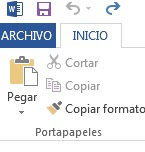
Copiar: Es para copiar un texto de un lugar sin cortarlo o modificarlo su combinación es ctrl+c.
Pegar : Esta opción se usa después que copiamos para pegar el texto. Existen 3 tipos de pegado .Primera es pegar formato de origen ,la segunda es combinar formato y la tercera es mantener solo texto.
Cortar : La cual es ctrl + x y este remueve un texto de un lugar a otro.

Copiar formato: Esta opción no copia las palabras ,sino el formato que tiene las palabras.
Opciones Especiales: Aquí es donde se almacenan los textos copiados como también cuando copias una imagen o realizas un prints-crn/sysRq.
Bloque fuente
Este bloque te permite la edición de la fuente de los textos.
Fuente del texto: Aquí se elige el de fuente que deseas que tenga el texto.
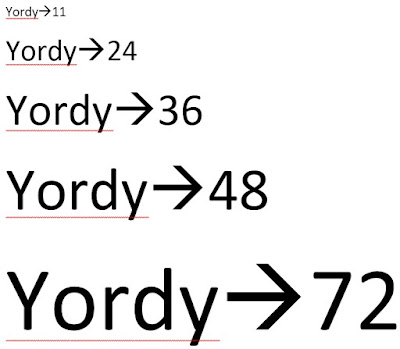
Tamaño de fuente: Aquí elijes el tamaño que tenga los textos.

La negrita: Esta opción te permite aumentar el grosor del borde a las palabras.
Cursiva: Esta permite darle una inclinación a los textos y baja un poco el grosor de los bordes de las palabras.

Subrayado: Esta opción permite realizar un subrayado a los textos ,permitiendo darle distintos colores y formas de haciéndolo lucir diferente.
Tachado: Esta opción te permite trazar una linea por encima de la palabra.

Subíndice: Esta opción te da la facilidad de colocar una palabra que hallas seleccionado como un subindice.
Superindice: Esta opción te permite poner como superindice la palabra seccionada.
Borrar formato: Con esta opción puedes borrar el formato que tiene un texto con solo seleccionándolo.
Aumenta y disminuir fuente: Aquí puedes aumentar o disminuir la fuente de dos en dos con un click.
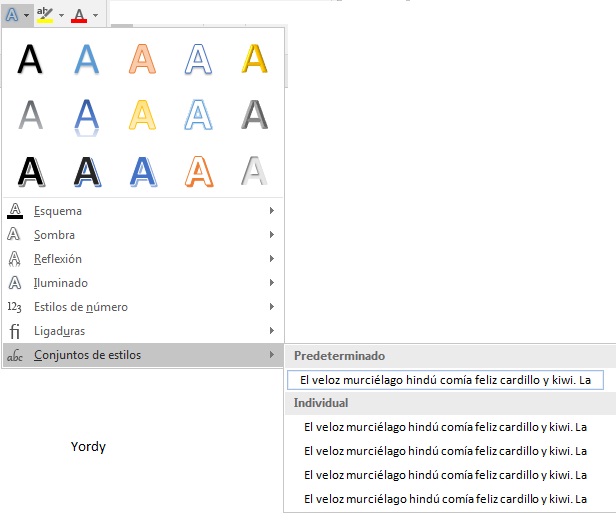
Efectos de texto y tipografía: Esta opción es muy útil para lo que es el diseño artístico del texto puedes ponerle Esquema o Contorno,Relieve,Sombre,Grabado,Reflexión,
Iluminación entre otras opciones.
Esquema o Contorno
Aquí le puedes poner un contorno a las letras que selecciones pudiendo cualquier color de los que están ofrecidos por word.
Sombra
En esta opción le puedes poner una sombra a la palabra que selecciones puede ser una sombra interior,exterior o en perspectiva.
Reflexión
Esta opción permite dar una reflexión a la palabra seleccionada en distintas direcciones.
Iluminado
Con esta opción puedes ponerle un iluminado a la palabra que selecciones en diferentes formas y colores.
Estilos de números
Esta opción te permite darle un estilo de numero a la fuente dependiendo tu gusto y el trabajo que vallas a realizar.
Ligaduras
Esta opción te permite la unión de dos tipos de fuente creando una nueva a esto se le llama ligadura en word.
Conjunto de estilos
Aquí encuentras el conjunto de estilos que puede tener la fuente.
Mayúsculas y minúsculas : Aquí puedes ajustar las palabras con todas las palabras mayúsculas,la primera letra mayúscula ,Mayúsculas y minúscula como también la puedes variar con mayúsculas y minúsculas.
Color de fuente: En esta opción puedes elegir el color de fuente que le prefieras poner al texto.
Resaltado: Puedes resaltar una palabras como lo haces normalmente con un resaltador. Selecciona la palabra y le das a resaltar luego eliges el color que desees.
Opciones Especiales: Estas son las opciones ocultas que tiene el bloque fuente y no están a simple vista aquí podemos encontrar varias opciones que están en efectos de textos y tipografía que no serán definidas aquí.
Doble Tachado: Esta opción es parecida al tachado pero que en vez de ser una linea trazada por encima de la palabra son dos.
Oculto: Esta opción permite colocar los textos ocultas a simple vista , para verlo se le debe dar a "mostrar todo''.
Estilo de subrayado : En las
opciones ocultas también puedes elegir el estilo del subrayado que desees.

Bloque parrafo
Este bloque tiene las herramientas necesarias para la alineación y edición de los párrafos en un documento.
Alineación a la izquierda: Este tipo de alineación te permite alinear el texto hacia el lado izquierdo.
Ejemplo
Un texto es una composición de signos codificados en un sistema de escritura que forma una unidad de sentido. También es una composición de caracteres imprimibles .
Alineación a la Derecha: Este es otro tipo de alineación y te permite alinear el texto al lado derecho.
Ejemplo
Un texto es una composición de signos codificados en un sistema de escritura que forma una unidad de sentido. También es una composición de caracteres imprimibles .
Alineación centro: Esta permite alinear el texto de forma centrada lo coloca en el centro de la hoja.
Ejemplo
Un texto es una composición de signos codificados en un sistema de escritura que forma una unidad de sentido. También es una composición de caracteres imprimibles .
Alineación Justificado: Esta permite que coloques el texto alineado tanto a la derecha como a la izquierda de una manera pareja y exacta.
Ejemplo
Un texto es una composición de signos codificados en un sistema de escritura que forma una unidad de sentido. También es una composición de caracteres imprimibles .
Disminuir sangría: Esta consiste en disminuir el tamaño de la sangría de un texto.
Aumentar sangría: Esta consiste en darle un aumento a la sangría de manera mas rápida y fácil solo realizando un click.
Mostrar todo: Esta opción te permite ver todo lo que tiene el documento como espacios en blanco, puntos y textos ocultos.
Viñeta: Esta opción te permite la realización no enumerada de una lista de cosas.
Numeración: Esta opción te permite realizar una lista numerada de cosas.
Lista multinivel: Esta opción te permite crear una lista multinivel de diversas cosas. Colocandolas como si fuese un subtitulo.
Interlineado: Esta opción te permite aumentar el espacio entre la lineas como también aumentar el tamaño entre los párrafos .También te permite agregar espacios antes del párrafo como disminuir el espacio después del párrafo.
Ordenar: Esta opción te permite ordenar de manera numérica o alfabética.
Bordes: Esta opción te permite agregarle bordes a un texto seleccionado.
Sombreado: Esta opción te permite sombrear una palabra es parecido al resaltado pero el resaltado tiene un tono mayor.
Opciones especiales del bloque párrafo
Entre las opciones especiales no visibles está la Alineación la cual puede ser a la derecha, izquierda, centrado o justificado, Nivel del esquema este puede estar en texto independiente o en nivel 1,nivel 2, nivel 3 así sucesivamente hasta el nivel 9 , Sangría la cual puede ser a la izquierda como a la derecha o en su ámbito especial pueden ser Sangría en la Primera linea y Sangría Francesa y el Espaciado este puede ser anterior y posterior .Otra opción es el interlineado pero trabaja muy parecido al explicado anteriormente.
Bloque Estilos
En este bloque puedes seleccionar el tipo de estilo que deseas que tenga tu texto o tan solo una palabra en el.
El estilo predeterminado es el estilo normal pero también puedes seleccionar un estilo dependiendo lo que vallas a hacer.
Existen una gran variación de estilos para seleccionar tales como un estilo Sin espaciado, Titulo 1, Titulo 2,Subtitulo,Énfasis,Cita entre otros estilos.
Esto te brinda mucha ayuda a la hora de dar formato a trabajos extensos, ya que te permite darle formato a los estilos en especifico por ejemplo le puedes dar formato solo a los titulo que ellas seleccionado en el documento.
Bloque Edición
Este bloque de word te permite reemplazar, buscar y seleccionar textos u objetos de un documento.
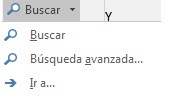
Buscar: Esta opción te permite buscar objetos y textos en un documento.
Dentro de esta se encuentran otras opciones tales como:Buscar,Búsqueda avanzada y ir a.
Buscar que te permite realizar una búsqueda simple.
Búsqueda avanzada que como su nombre lo dice te permite realizar una búsqueda con opciones avanzadas.
Ir a esta opción te permite ir a cualquier parte del documento.
Reemplazar: Esta opción del bloque estilos te permite reemplazar palabras de tu documento con otras como también eliminarlas.
Seleccionar: Esta opción te permite seleccionar texto y objetos de un documento.
Dentro de seleccionar esta Seleccionar todo que te permite seccionar todo el documento,Seleccionar objetos que solo selecciona los objetos que aya ene el documento,Seleccionar texto con un formato similar esta opción selecciona el texto con un mismo formato y Panel de selección esta opción te realiza una lista de todos los objetos.